
第86回: 複数の曲線のフィッティング
更新日:8月25日
例えば次のような曲線があって、ロフト面コマンドで曲面を作成します。

作成した曲面は一見、問題無さそうですが、しかし、要素情報を表示してみると、妙に制御点の数が多いことがあります。多少制御点の数が多くても、処理に少し時間がかかるくらいで、大きな問題ではありませんが、、、

注:
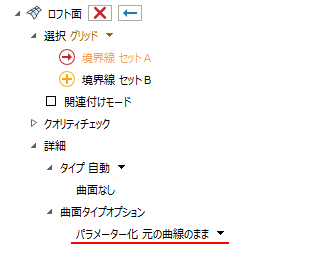
ロフト面コマンドでは、曲面タイプオプション の パラメーター化 で「元の曲線のまま」を選択すると、元の曲線の素性を正確に反映した曲面を作成します。上記の例はこのオプションを使用しています。
使用した各曲線を要素情報コマンドで調べると、制御点数・セグメント数がすべて異なっていることがわかります。セグメント数が異なると制御点の数も異なります。これが、制御点が増える原因です。

どういうことかと言うと、、、
少し簡単な例で説明します。次の例では、セグメント数2と3の曲線から面を作成します。(セグメントの接続点に点を作成してあります。)

この例の場合では、U、V共に4セグメントの曲面が作成されます。作成された曲面のセグメントの接続点を表示し、その場所にアイソパラメーター線を作成すると次の図のようになります。アイソパラメーター線が、元の4つの曲線のすべての接続点にきれいに一致しています。

ロフト面コマンドでは、各曲線のセグメントの接続点を基準に、このようにセグメントを分割しながら曲面を作成しています。そのため、各曲線の素性がバラバラ、つまり、各曲線のセグメント数がバラバラだと、作成される曲面のセグメントがどんどん増えていきます。その結果、制御点の数も増えてしまいます。
作成される曲面の制御点の数を減らすためには、元の曲線のセグメントを減らす対策があります。しかも、同じ数にすると最も効果的です。そのためには、曲線フィッティング コマンドを使用します。
前回、第85回のミニセミナー では、1本の曲線をフィッティングして高品質化する手順を解説しました。今回も同じく曲線のフィッティングコマンドを使用しますが、今回は一度に複数の曲線を選択します。そう、曲線フィッティングコマンドは、一度に複数の曲線を同時に処理することができるのです。

この場合、作成される近似曲線はすべて同じパラメーターになります。この例では、次数3、連続性2、セグメント数7です。
そして作成された近似曲線から曲面を作成します。

新しい曲面のセグメント数(U方向)は7になっていますね!
これは、使用した曲線のセグメント数7と一致しています。その結果U方向の制御点の数も 136 → 10 と、大きく減りました。
制御点の数が多いことが気になるようなら、この手順をご検討ください。
thinknews vol.898(2026年7月10日配信)


コメント