
第88回: プロパティの編集ダイアログ
各要素のコンテキストメニューから表示する

プロパティの編集 ダイアログでは、要素のレイヤーや色、線種、線幅など、その要素のプロパティを確認したり変更したりすることができます。

各項目の変更は、ドロップダウンリストから直接変更したい各項目を選択します。このあたりの操作は一般的な操作なので、よくご利用いただいていると思います。
さて、本日はこの プロパティの編集 ダイアログのあまり知られていない機能について、ご紹介します。
●要素の種類とID:
ダイアログ上部には、要素の種類 欄と ID 欄があります。それぞれ要素の種類と要素IDが表示されます。

要素の種類 欄には、ソリッド、曲面、寸法などといった、ざっくりした要素の種類が表示されます。また、ThinkDesign の中に作成される要素には、それぞれ固有のIDが振られますが、そのIDが ID 欄に表示されます。このあたりは見た通りですね。
ところで、複数の要素を選択して プロパティの編集 ダイアログを表示すると、この ID 欄は 数 欄に変わります。

この 数 欄には、選択した要素の数が表示されます。ご存じでしたか?
例えば、曲線が何本あるのか調べたいときなどに、1つ1つ数えなくても、この機能ですぐに本数を調べることができるのです。
(この機能は、T3Japan tools トピック第3回:要素ID の回でもご紹介しています。)
●左下のボタン:
ダイアログの左下には「オプション」ボタンがあります。このボタンから、「要素からプロパティを取得」、「変更したプロパティをカレント値として設定する」、「スタイルにリセット」の機能が利用できます。これらはどんな機能でしょうか?

要素からプロパティを取得:
この項目は、一般 ページの レイヤー、色、材質、線種、線幅 の設定を、他の要素から現在の要素へコピーします。

他の要素とプロパティを揃えたいときに便利です。
なお、この機能は要素のコンテキストメニューにある 要素からプロパティを取得 と同じものです。

変更したプロパティをカレント値として設定する:
この項目は、変更した項目をカレントプロパティに設定します。
例えば、要素プロパティダイアログで色を変更後、
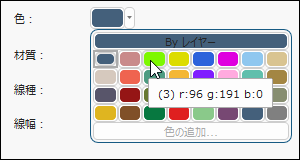
この項目を選択し、OKをクリックしてダイアログを閉じると、変更した色がカレントプロパティに設定されます。(変更した項目のみが反映されます。なお、要素の現在の色をもう一度選択することで、現在の要素の色を変えずにカレントプロパティに設定することもできます。)
この項目は、一般、曲線/曲面、テセレーション の各ページで有効です。(一般 ページの レイヤー のみ無効です。)

この項目も、同様の機能を要素のコンテキストメニューから利用することができます。

ただしこちらは少し機能が異なっていて、一般 ページの内容(含む:レイヤー)のみが有効です。また、選択した要素のプロパティがそのまま設定されます。(「変更したプロパティ」ではありません。)
スタイルにリセット:
この項目は 寸法 や 注記 のダイアログでのみ選択可能です。
名前の通り、選択した寸法(注記)をスタイルの設定にリセットします。色々変更したものを元に戻したくなったときなどに使用します。
左下のボタンはちょっとややこしいかもしれませんが、要素の数を数えられる「数」欄は便利に使えると思います。ご利用ください。
thinknews vol.905(2026年9月11日配信)


コメント